JCG JHR-N926R开启WDS实现无线网络覆盖

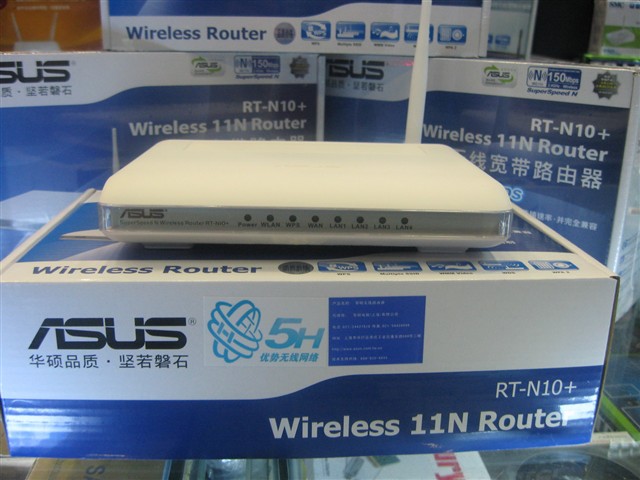
随着无线设备的普及,家庭或小型办公场所中常常存在信号死角,单台无线路由器难以实现全区域覆盖。JCG JHR-N926R是一款支持WDS(Wireless Distribution System)功能的无线宽带路由器,通过开启WDS并桥接多台设备,可以有效扩展无线网络覆盖范围,消除信号盲区。本文将详细介绍如何利用JCG JHR-N926R的WDS功能实现无线网络覆盖。
一、WDS简介
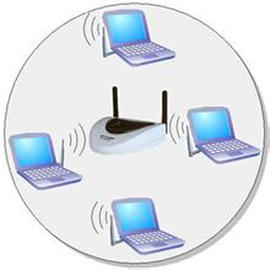
WDS即无线分布式系统,允许两台或多台无线接入点(AP)通过无线桥接的方式连接,扩展无线网络覆盖范围。在WDS模式下,多个无线路由器可以互相通信,客户端可以在不同AP之间漫游,实现无缝覆盖。JCG JHR-N926R支持WDS功能,可以与其他支持WDS的无线路由器进行桥接。
二、准备工作
- 确保有两台或以上JCG JHR-N926R无线路由器(或其他支持WDS且兼容的设备)。
- 了解主路由器的无线网络参数,包括SSID(网络名称)、无线频道、加密方式和密码。
- 将主路由器连接到互联网,并确保其正常工作。
- 将副路由器放置在需要扩展信号的区域,并确保其电源接通。
三、配置步骤
以下以两台JCG JHR-N926R为例,说明WDS的配置过程。
步骤1:配置主路由器
- 通过有线或无线方式登录主路由器的管理界面(默认地址通常为192.168.1.1,具体请参考设备说明书)。
- 进入“无线设置”或“无线网络”菜单,设置好SSID、无线频道(建议固定一个频道,如6或11),并设置无线加密方式和密码。记录这些参数。
- 进入“DHCP服务器”菜单,确保DHCP服务器开启,以便为客户端分配IP地址。
- 保存设置并重启主路由器。
步骤2:配置副路由器
- 登录副路由器的管理界面。
- 修改副路由器的局域网IP地址,确保与主路由器不在同一网段且不冲突。例如,主路由器为192.168.1.1,副路由器可设为192.168.1.2或192.168.0.1(需注意避免与主路由器的DHCP分配范围冲突)。
- 关闭副路由器的DHCP服务器(在“DHCP服务器”菜单中设置为“不启用”),避免IP地址分配冲突。
- 进入“无线设置”菜单,将SSID设置为与主路由器相同(以实现漫游),无线频道设置为与主路由器相同,加密方式和密码也与主路由器保持一致。
- 找到“WDS设置”或“无线桥接”选项,开启WDS功能。
- 在WDS设置中,扫描并选择主路由器的SSID,或手动输入主路由器的SSID和BSSID(MAC地址)。
- 输入主路由器的无线密码,确保加密方式匹配。
- 保存设置并重启副路由器。
步骤3:验证连接
- 在副路由器重启后,登录其管理界面,查看WDS状态是否显示“已连接”或类似提示。
- 使用无线设备搜索网络,应能看到主路由器的SSID,连接后测试网络访问是否正常。
- 在主路由器覆盖区域和副路由器覆盖区域移动,检查无线信号强度和网络连通性,应能实现平滑切换。
四、注意事项
- 为了保证WDS桥接的稳定性和兼容性,建议使用相同 brand 和型号的路由器进行桥接,或确保设备支持相同的WDS标准。
- 在WDS桥接时,无线频道必须一致,且建议手动设置固定频道,避免自动选择造成不一致。
- 加密方式建议使用WPA2-PSK(AES),以确保安全性和兼容性。
- 副路由器的DHCP服务器必须关闭,否则可能导致IP地址冲突和网络故障。
- 如果副路由器通过有线连接主路由器,则无需开启WDS,直接将副路由器作为AP使用即可。
- 在WDS模式下,无线带宽可能会减半,因为无线信号需要用于回传,考虑使用5GHz频段或专用回传通道以减少影响。
- 如果WDS连接失败,检查密码是否正确、MAC地址过滤是否开启(如有需添加对方MAC地址)以及信号强度是否足够。
五、结论
通过JCG JHR-N926R的WDS功能,用户可以轻松扩展无线网络覆盖范围,实现全屋或小型办公区域的无线信号无缝覆盖。只需简单配置主副路由器,即可享受稳定高效的无线网络。JCG JHR-N926R作为一款性能稳定的无线宽带路由器,其WDS功能为无线网络扩展提供了便捷的解决方案。